
Thunderbird
Thunderbird is een gratis opensource-e-mailprogramma van Mozilla met agenda, adresboek en chat. Meerdere e-mailaccounts beheer je in één venster.
Windows
Open source

1.2026.818.0 · Microsoft · Pagina bijgewerkt
De nieuwe Outlook voor Windows is de gratis app van Microsoft voor e-mail en agenda. Outlook.com, Gmail en andere accounts beheer je in één venster.
Gemiddeld 0,0 · beoordelingen: 0
Bedankt! Je beoordeling is opgeslagen; je kunt die nog wijzigen. De beoordeling kon niet worden opgeslagen. Probeer het later opnieuw. Vandaag zijn er te veel beoordelingen vanaf je netwerk gegeven. Probeer het morgen opnieuw. Het gemiddelde verschijnt na 5 beoordelingen.
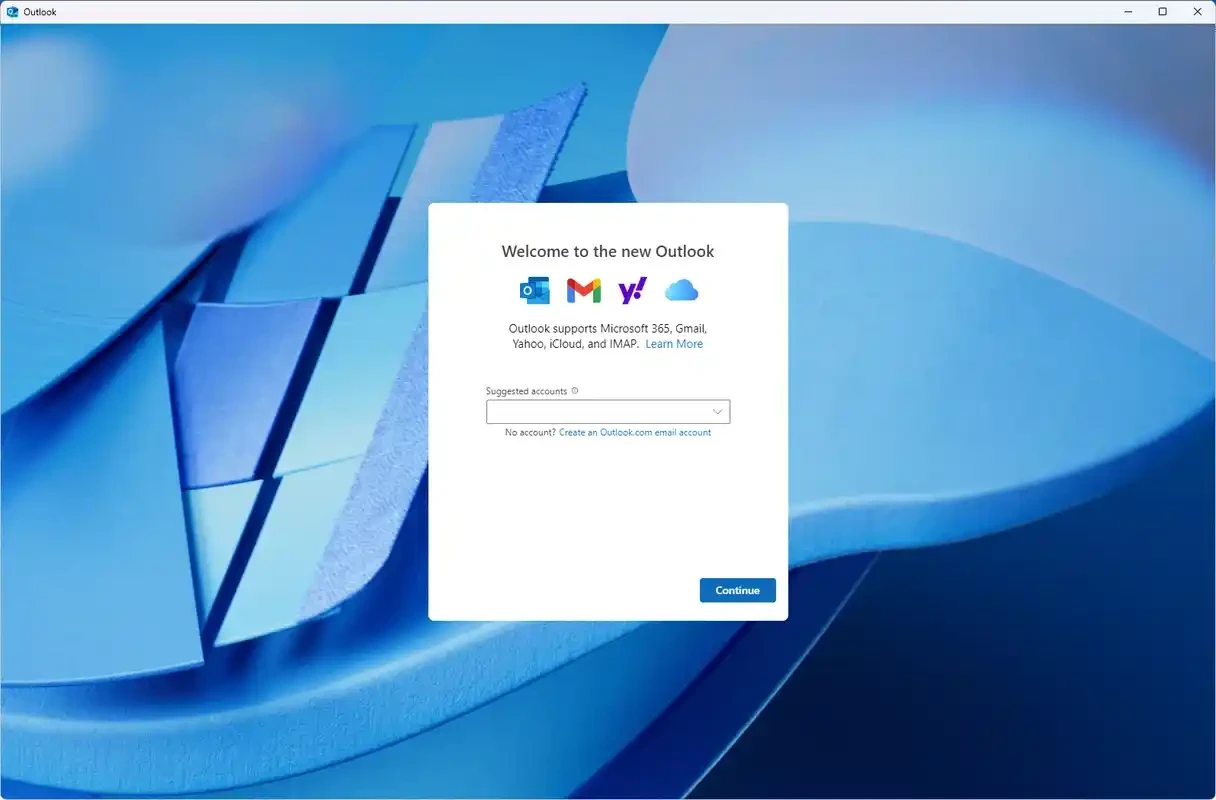
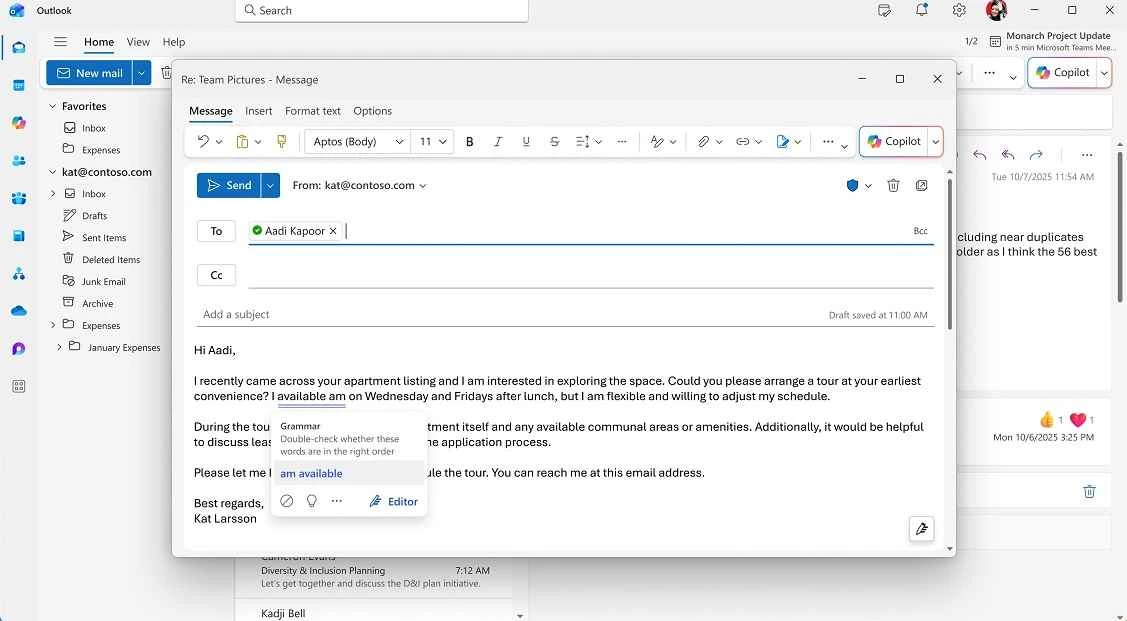
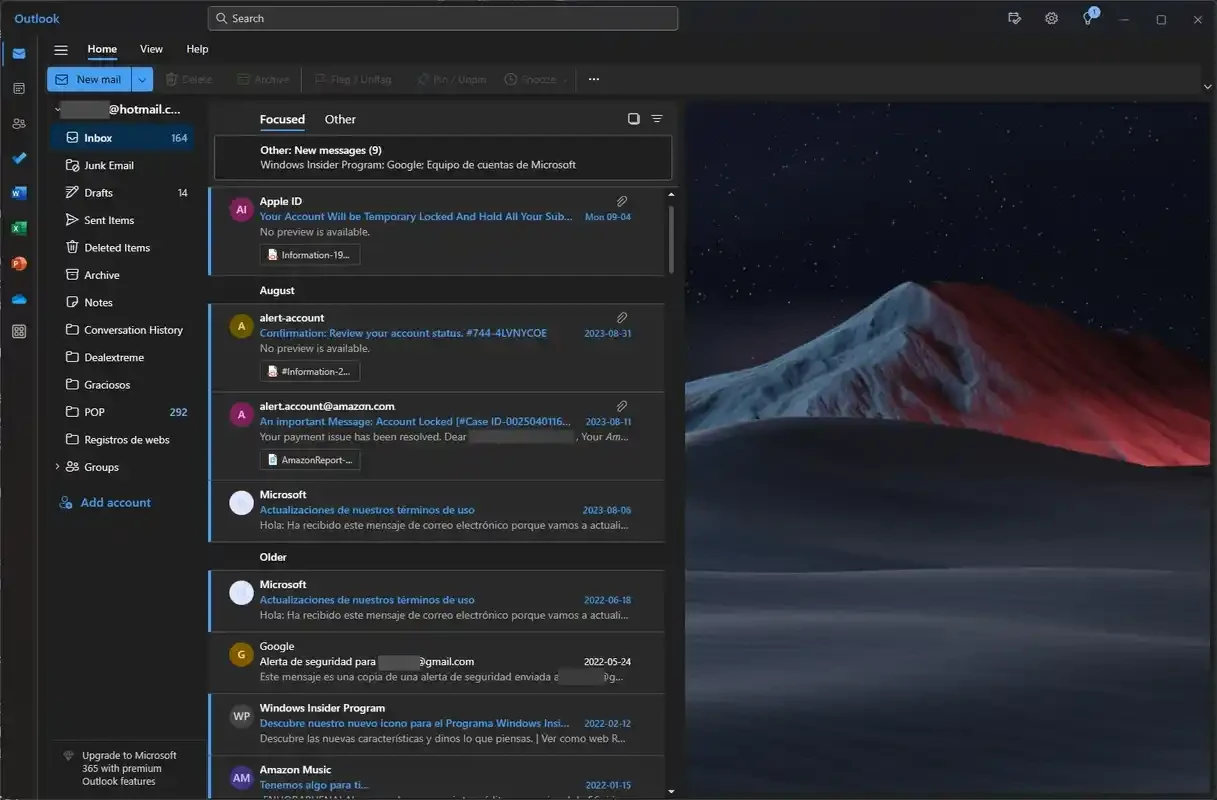
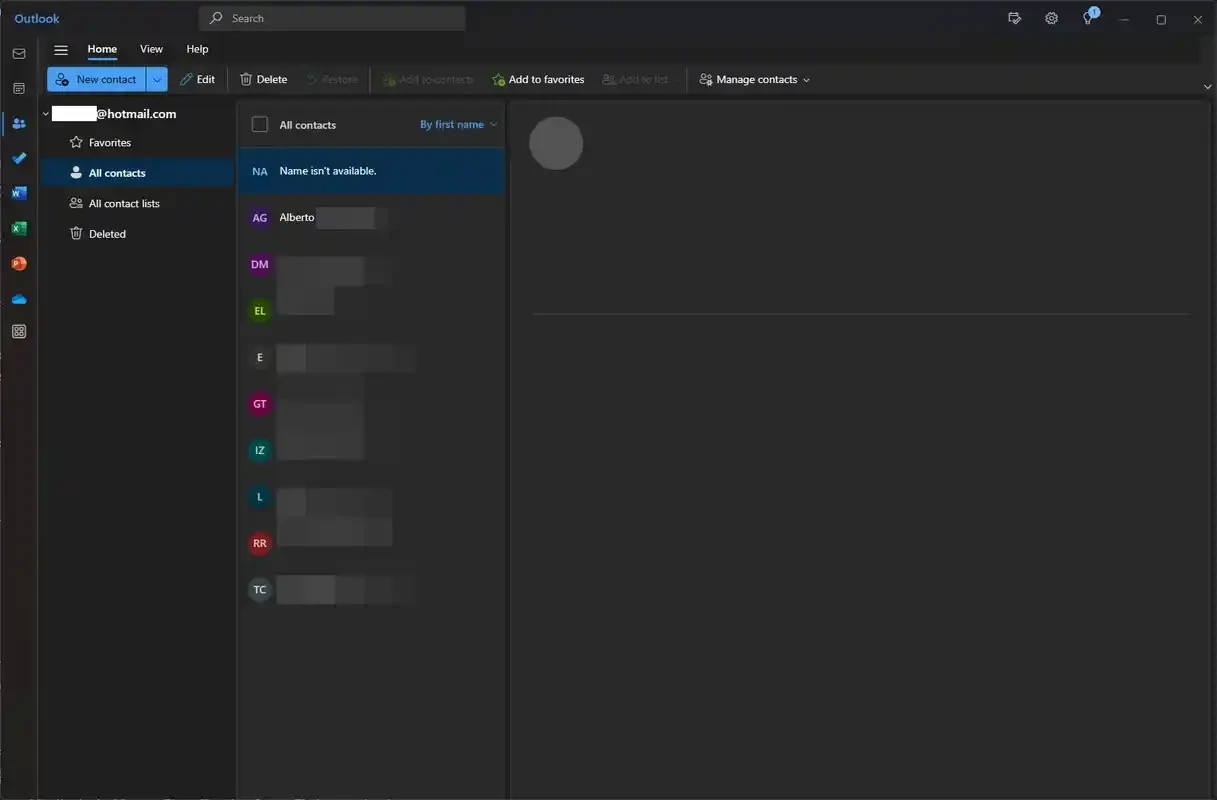
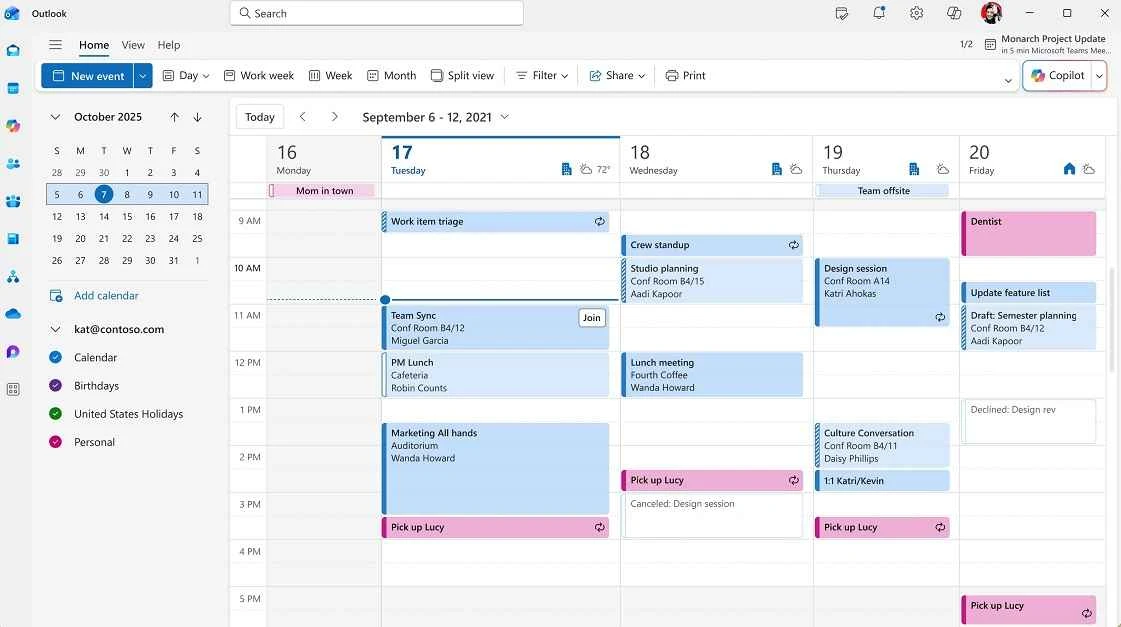
Microsoft Outlook 1.2026.818.0 is de nieuwe Outlook-app van Microsoft voor Windows. De download is gratis via de Microsoft Store en je gebruikt er e-mail, agenda en contacten mee van Outlook.com, Microsoft 365 en andere diensten zoals Gmail, in één venster.
Outlook is al tientallen jaren het e-mailprogramma van Microsoft voor kantoren. De nieuwe Outlook voor Windows is een andere app dan het klassieke Outlook uit Office: hij is gebaseerd op de webversie, laadt snel en is gratis voor iedereen. In de app beheer je meerdere accounts naast elkaar, van je werkadres tot een Gmail- of Yahoo-account. De agenda toont afspraken van al die accounts samen, zodat je dubbele boekingen voorkomt. Met Vastzetten houd je belangrijke mails bovenaan, en met Uitstellen laat je een bericht later terugkomen als je er dan pas mee bezig kunt. Met een abonnement op Microsoft 365 verdwijnen de advertenties en krijg je meer opslag en extra's zoals Copilot. Wie het klassieke Outlook uit Office gewend is, mist mogelijk een paar geavanceerde functies, maar voor de meeste thuisgebruikers is de nieuwe app ruim voldoende.
Heb je een abonnement op Microsoft 365, dan kun je naast de nieuwe app ook het klassieke Outlook installeren. Het klassieke Outlook is geschikt voor wie werkt met lokale PST-archieven, uitgebreide regels of invoegtoepassingen van andere leveranciers. Voor alle anderen is de nieuwe app eenvoudiger en sneller. Met een schakelaar rechtsboven wissel je tussen beide, zodat je kunt uitproberen welke bij je werkwijze past.
De app draait op actuele versies van Windows met toegang tot de Microsoft Store en een internetverbinding. Een deel van de mail is ook offline beschikbaar.
Voeg je een account van een andere dienst toe, zoals Gmail, dan synchroniseert Outlook die via de servers van Microsoft. Weeg af of je dat wilt. Zet verificatie in twee stappen aan voor je accounts, controleer het echte adres van afzenders die om betaling of inloggegevens vragen, en open geen onverwachte bijlagen. Installeer Outlook alleen via de Microsoft Store of de site van Microsoft.
Thunderbird is een gratis opensource-e-mailprogramma dat je mail rechtstreeks ophaalt. Gmail in de browser en Microsoft Teams voor overleg binnen een team zijn andere opties.
Thunderbird is een gratis opensource-e-mailprogramma van Mozilla met agenda, adresboek en chat. Meerdere e-mailaccounts beheer je in één venster.

WhatsApp Desktop is de gratis Windows-app van WhatsApp. Gekoppeld aan je telefoon chat, bel en deel je bestanden vanaf de pc, ook als je telefoon uit staat.

Microsoft Teams is het programma van Microsoft voor chatten, videovergaderen en samenwerken in teams. De Windows-app is gratis te downloaden.

Zoom Meeting is een programma voor videovergaderingen, webinars en chat. De Windows-app is gratis; voor lange groepsgesprekken is een abonnement nodig.


Google Meet is de dienst van Google voor videovergaderingen. Op Windows gebruik je Meet in de browser, eventueel als app met een eigen venster.

De Windows-app van Facebook zet je tijdlijn, berichten en meldingen in een eigen venster op de pc. Gratis, van Meta, en klein om te installeren.

Telegram Desktop is de gratis Windows-app van de berichtendienst Telegram. Chats, groepen en kanalen synchroniseren via de cloud met je telefoon.

Telegram Web is de browserversie van Telegram. Je logt in met een QR-code of je telefoonnummer en chat op de pc zonder iets te installeren.